
- A+
所屬分類:tenda騰達路由器
本文解決問題:騰達(Tenda)路由器鏈接另外一臺路由器進行上網的設置方法,包括路由器之間的鏈接方法、電腦IP地址配置、騰達路由器上相應的參數配置。
設備連接
從路由器1WAN口鏈接modem或者小區寬帶,騰達路由器(路由器2)的WAN口與路由器1的任意一個LAN口鏈接,再用網線把電腦與騰達路由器的LAN口鏈接起來。鏈接方式如下圖:
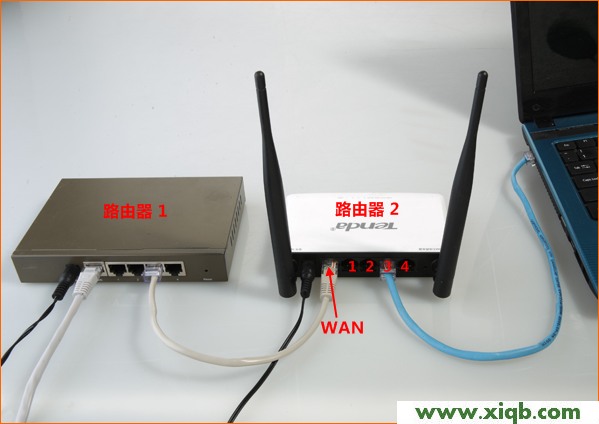
注意:騰達路由器正常工作狀態是指示燈SYS閃爍,WAN口常亮或閃爍,1/2/3/4口中與電腦相連的端口常亮或閃爍。
IP地址設置
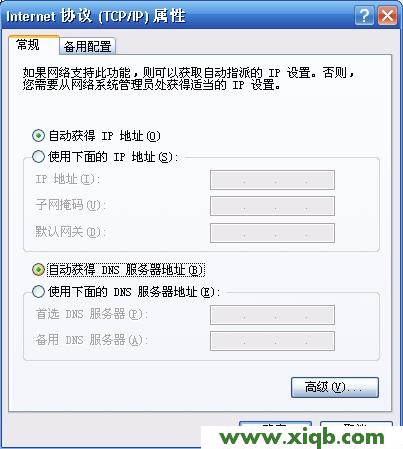
建議把電腦上的IP地址配置為自動獲得,這樣電腦可以自動從路由器上獲取Ip地址、默認網關、DNS服務器地址等信息,然后可以正常和騰達路由器進行通信。設置方法:電腦自動獲取IP地址方法
騰達路由器上網
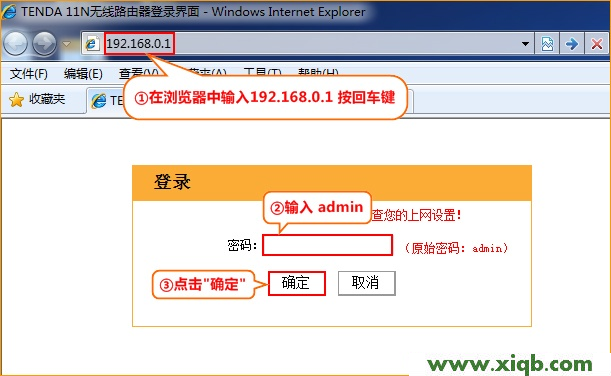
1.在瀏覽器中輸入:192.168.0.1 按回車鍵,在跳轉的頁面中輸入密碼 admin 點擊“確定”。(如果192.168.0.1打不開,請閱讀文章:騰達(Tenda)無線路由器192.168.0.1打不開的解決辦法)
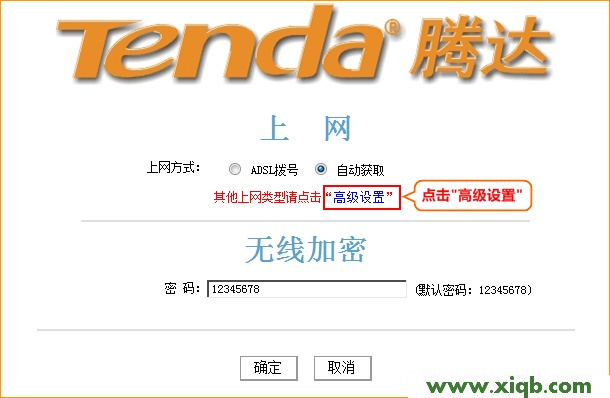
2.點擊“高級設置”
3.點擊“WAN口設置”,選擇模式為“DHCP”
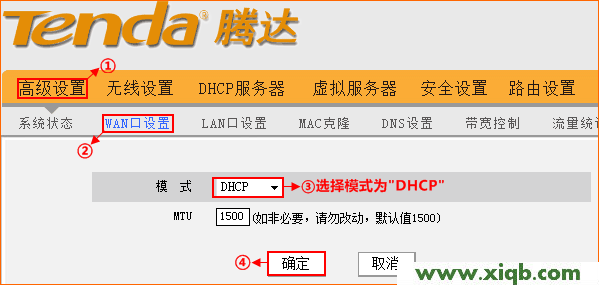
4.點擊“LAN口設置”,將LAN口地址修改為:192.168.8.1 ,修改完成后,請用192.168.8.1登陸路由器設置頁面

測試上網
騰達路由器的WAN口狀態顯示“已連接”,表示已經成功的鏈接到了互聯網,可以正常上網了。溫馨提示:如果還有其他電腦需要上網,直接將電腦接到路由器1234任意空閑接口,參照第二步將本地連接改成自動,獲取ip地址即可,不需要再去配置路由器。
贊
0
賞


