
- A+
所屬分類:路由器設置
路由器配置簡單,不過對于沒有網絡基礎的用戶來說,完成路由器的安裝和分支的網速的設置,仍然有一定的困難,下面是m.15weiji.cn給大家整理的一些有關路由器分支的網速的設置方法,希望對大家有幫助!
路由器分支的網速的設置方法
打開瀏覽器,地址欄輸入192.168.1.1(請參照說明書的地址)進入路由器界面

查找客戶端IP池
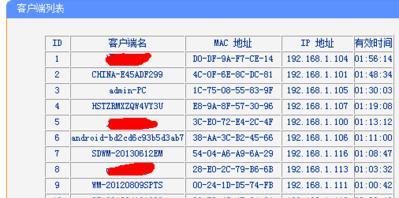
進入到了路由器界面,我們就需要來查看鏈接了該路由器的客戶有多少,以及他們的地址。單擊DHCP服務器展開 子選項,選擇客戶端列表

這里列出了連接了路由器的客戶端,記住他們的IP地址
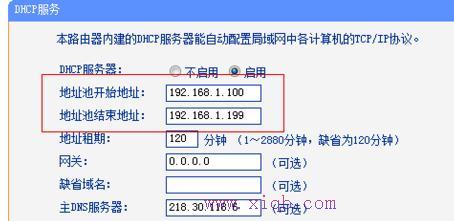
找到DHCP地址池的范圍,在DHCP服務器里有,將開始和結束都記下
IP與帶寬限制
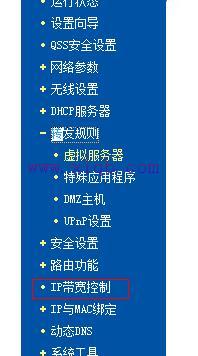
選擇路由器的IP帶寬限制
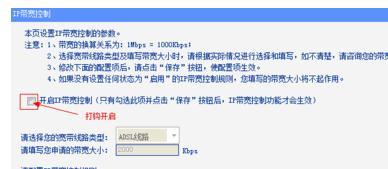
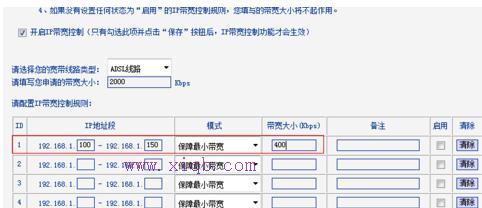
將開啟IP帶寬控制前打鉤
在下邊的控制規則里,輸入你要限速的地址池,如192.168.1.100——192.168.1.150,限制帶寬按照你的總帶寬來限制,不要限制的太小。最后點擊保存即可!
END
贊
1
賞


