
- A+
TP-Link TL-WR842N無線路由器作為無線交換機(jī)設(shè)置方法
本文介紹了TP-Link TL-WR842N無線路由器作為無線交換機(jī)的設(shè)置方法,很多時候可能需要把一臺無線路由器作為無線交換機(jī)(無線AP)來使用。例如:原來的網(wǎng)絡(luò)中只提供了有線上網(wǎng),需要增加無線網(wǎng)絡(luò);原來的無線網(wǎng)絡(luò)信號覆蓋范圍有限,需要增大無線覆蓋范圍。
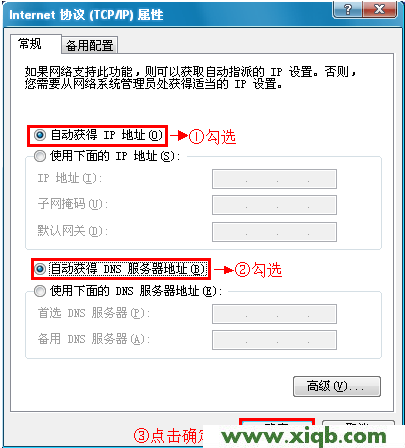
步驟一:設(shè)置電腦IP
首先,需要把電腦的IP地址設(shè)置為自動獲取(動態(tài)IP),如下圖所示。如果不會設(shè)置,請閱讀文章:電腦動態(tài)IP地址的設(shè)置方法。
步驟二:電腦連接TL-WR842N路由器
準(zhǔn)備一根網(wǎng)線,網(wǎng)線的一頭連接電腦上的網(wǎng)線接口,網(wǎng)線的另一頭連接TL-WR842N路由器的LAN接口(1、2、3、4)中的任意一個,如下圖所示:
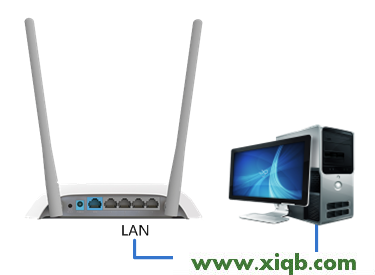
注意問題:先不要把TL-WR842N路由器與主路由器進(jìn)行連接,只需要連接TL-WR842N路由器與電腦就可以了。
步驟三:設(shè)置TL-WR842N路由器
1、設(shè)置TL-WR842N路由器無線網(wǎng)絡(luò)
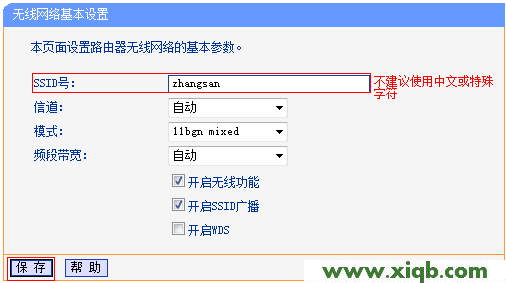
(1)、點(diǎn)擊“無線設(shè)置”——>“基本設(shè)置”——>設(shè)置“SSID”,SSID就是無線WiFi的名稱,SSID不要設(shè)置為中文——>勾選“開啟無線功能”、“開啟SSID廣播”——>點(diǎn)擊“保存”。
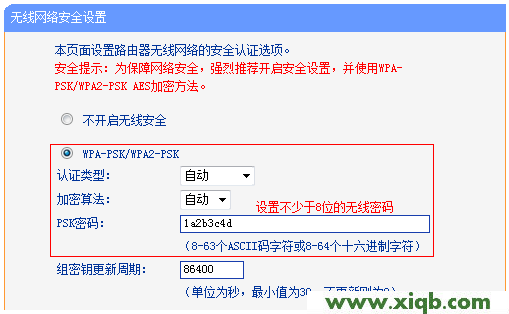
(2)、點(diǎn)擊“無線設(shè)置”——>“無線安全設(shè)置”——>選擇“WPA-PSK/WPA2-PSK”——>設(shè)置“PSK密碼”,PSK密碼就是WiFi密碼,長度大于8位——>點(diǎn)擊頁面下方的“保存”。
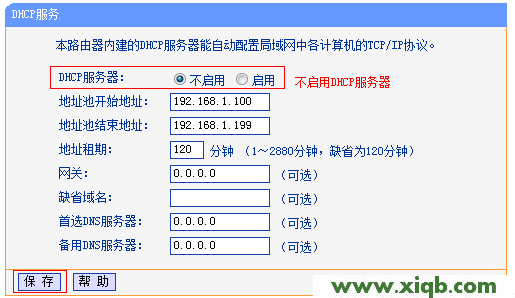
2、關(guān)閉DHCP服務(wù)器
點(diǎn)擊“DHCP服務(wù)器”——>“DHCP服務(wù)”——>“DHCP服務(wù)器”選擇:不啟用——>“保存”。
3、修改LAN口IP地址
進(jìn)入TL-WR842N的設(shè)置界面后,點(diǎn)擊“網(wǎng)絡(luò)參數(shù)”——>“LAN口設(shè)置”——>“IP地址”修改為:192.168.1.2——>“保存”。
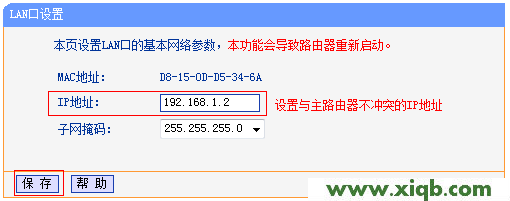
注意問題:如果前面的路由器的設(shè)置網(wǎng)址是192.168.0.1,那么就應(yīng)該把TL-WR842N路由器的LAN口IP地址修改為:192.168.0.2,這一點(diǎn)請廣大網(wǎng)友注意。
重啟路由器:點(diǎn)擊保存后,路由器會提示重啟,按照提示點(diǎn)擊“確定”即可。
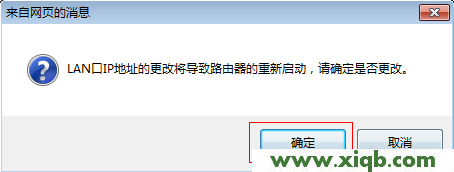
溫馨提示:TL-WR842N重啟之后,用戶需要在瀏覽器中輸入:192.168.1.2來登錄路由器。
步驟四:TL-WR842N連接前端路由器
再準(zhǔn)備一根網(wǎng)線,一頭連接前端路由器的LAN接口,另一頭連接TL-WR842N路由器的LAN口(1、2、3、4)中的任意一個,注意不是WAN接口,如果連接到WAN接口是不能用的,請廣大網(wǎng)友注意。
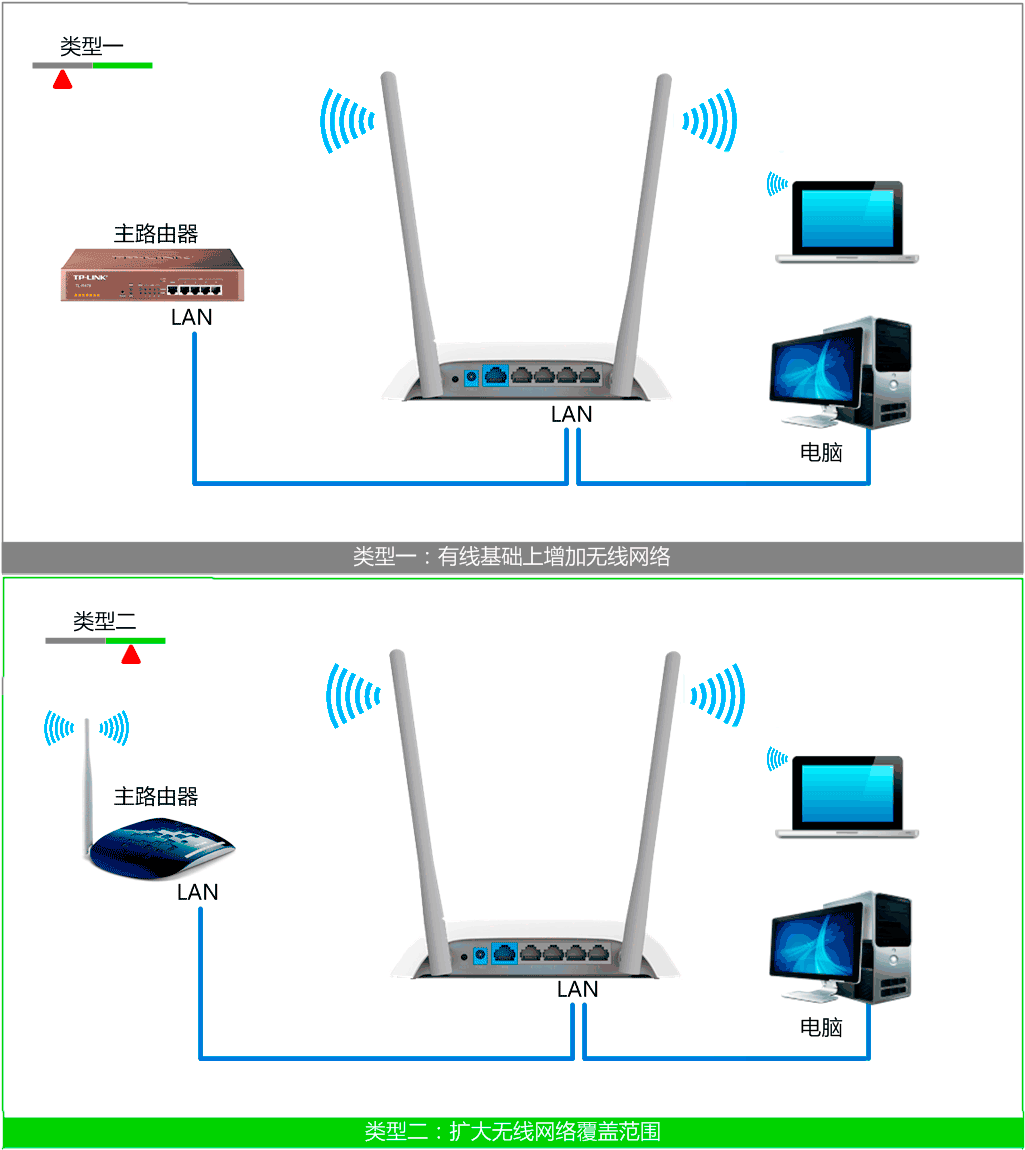
至此,就完成了TP-Link TL-WR842N無線路由器作為交換機(jī)用時的設(shè)置方法,用戶的其他電腦可以連接到TL-WR842N無線路由器的其他LAN接口上網(wǎng)了,手機(jī)、平板等無線終端也可以連接TL-WR842N無線路由器的無線WiFi來上網(wǎng)了。