
- A+
本文介紹了把TP-Link TL-WR882N無線路由器當作交換機用時的設(shè)置方法,現(xiàn)實中需要把TL-WR882N無線路由器當作交換機用的場景主要是:用戶從鄰居家/房東家的路由器上接出來的網(wǎng)線上網(wǎng),實質(zhì)就是路由器連接路由器上網(wǎng)的配置。
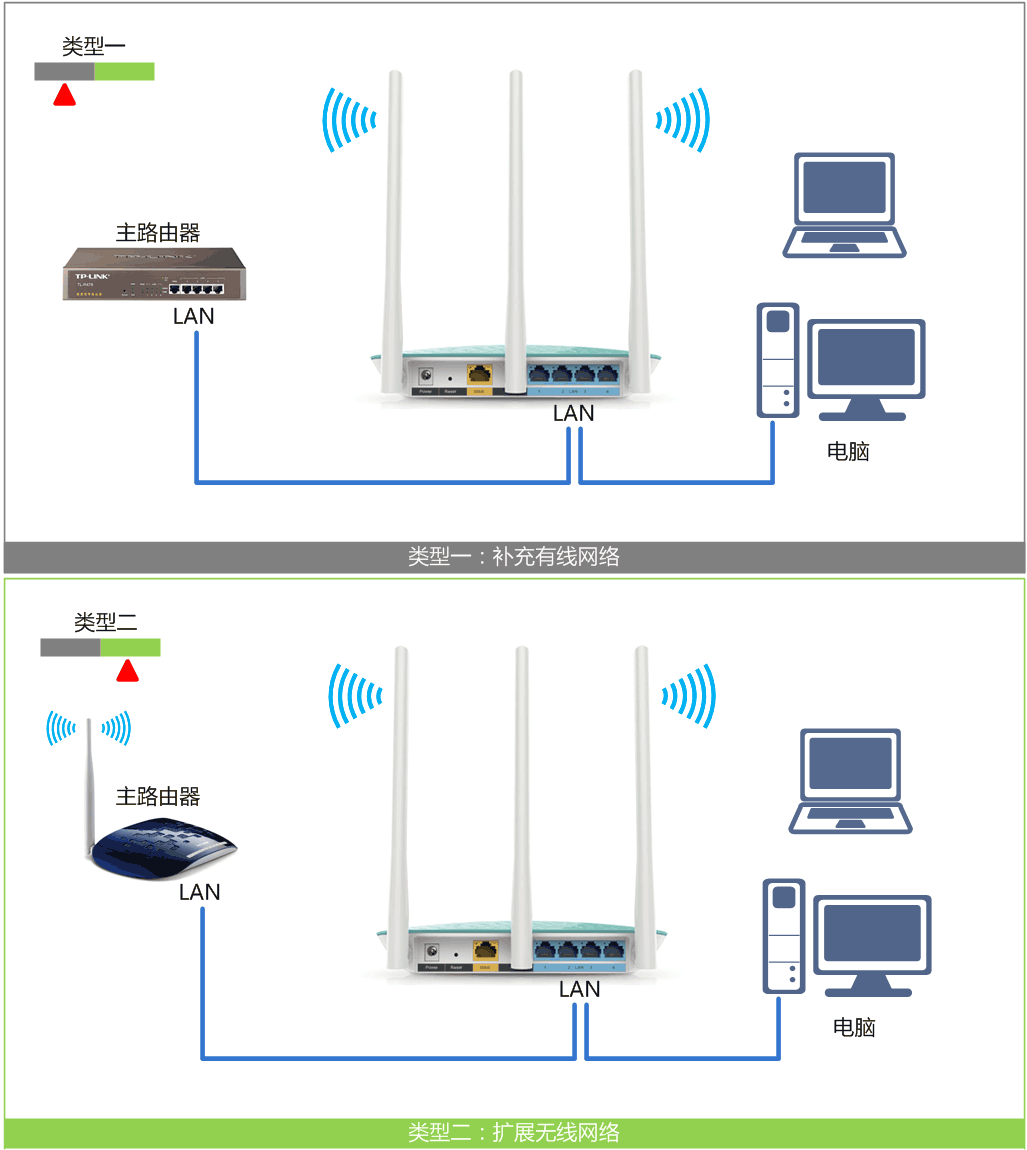
網(wǎng)絡(luò)連接拓撲
設(shè)置步驟
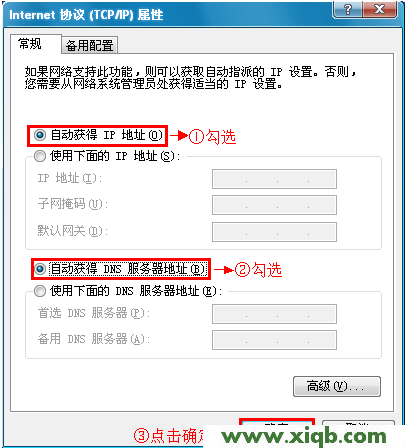
1、配置電腦IP:不管是配置路由器,還是后面使用路由器來上網(wǎng),都是需要把計算機的IP地址配置為:自動獲取(動態(tài)IP),如下圖所示;不會配置?請點擊閱讀文章:電腦動態(tài)IP地址的設(shè)置方法。
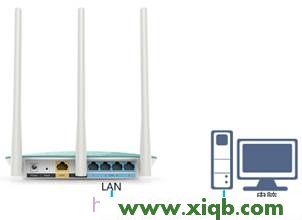
2、電腦連接TL-WR882N路由器:將設(shè)置電腦連接到TL-WR882N的LAN口,如下圖所示,然后在電腦的瀏覽器中輸入:tplogin.cn登錄到設(shè)置界面。注意:這現(xiàn)在TL-WR882N路由器不要連接其它路由器。
3、修改TL-WR882N路由器LAN口IP:點擊“網(wǎng)絡(luò)參數(shù)”——>“LAN口設(shè)置”——>修改為和主路由器同一網(wǎng)段但不相同的IP地址(本例修改為:192.168.1.2)——>點擊“保存”。
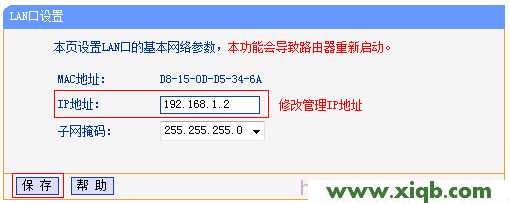
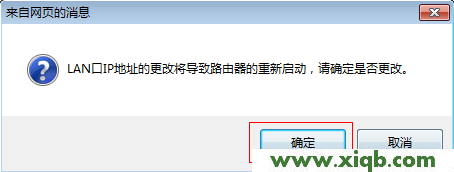
重啟路由器:在彈出從其對話框,點擊“確定”,等待重啟完成。
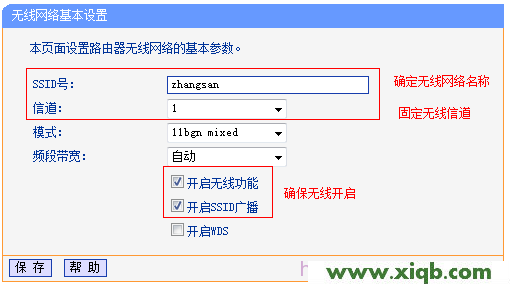
4、啟用無線網(wǎng)絡(luò):點擊“無線設(shè)置”——>“基本設(shè)置”——>設(shè)置“SSID號”,注意SSID不要使用中文——>勾選“開啟無線功能”、“開啟SSID廣播”——>點擊“保存”。
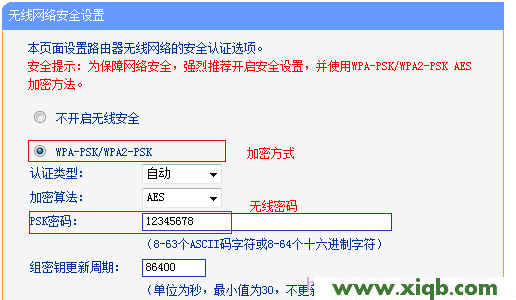
5、設(shè)置無線安全:點擊“無線設(shè)置”——>“無線安全設(shè)置”——>“WPA-PSK/WPA2-PSK”——>設(shè)置“PSK密碼”,用戶自定義設(shè)置,本例設(shè)置為12345678——>點擊頁面下方的“保存”。
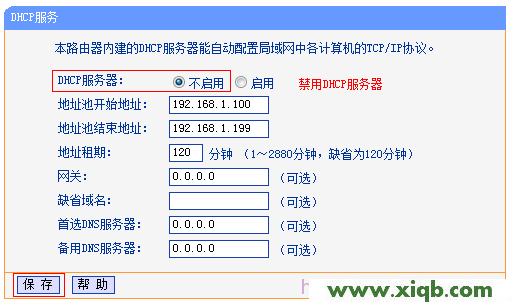
6、關(guān)閉DHCP服務(wù)器:在TL-WR882N設(shè)置界面點擊“DHCP服務(wù)器”——>“DHCP服務(wù)”——>“DHCP服務(wù)器”選擇:不啟用——>點擊“保存”。
7、連接上級路由器:按照應(yīng)用拓撲圖將TL-WR882N的 LAN口(即1~4號接口)與前端路由器的LAN口(或局域網(wǎng)交換機)相連。
至此TL-WR882N當無線交換機(無線AP)使用已經(jīng)設(shè)置完畢,無線終端可以連接上TL-WR882N的無線網(wǎng)絡(luò)上網(wǎng)。


