- A+
本文介紹了騰達(Tenda)F1200 11AC雙頻無線路由器的安裝、上網(wǎng)設(shè)置和無線WiFi的設(shè)置方法,一臺新購買的騰達F1200 11AC雙頻無線路由器,要完成上網(wǎng)設(shè)置和無線設(shè)置,需要進行以下幾個步驟:1、騰達F1200路由器安裝;2、設(shè)置電腦IP;3、F1200路由器上網(wǎng)設(shè)置;4、F1200無線WiFi設(shè)置;5、檢查設(shè)置是否成功。
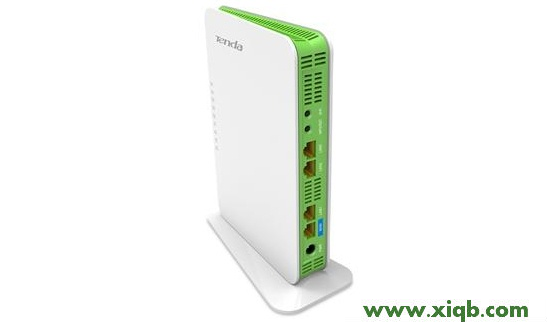
步驟一:騰達F1200路由器安裝
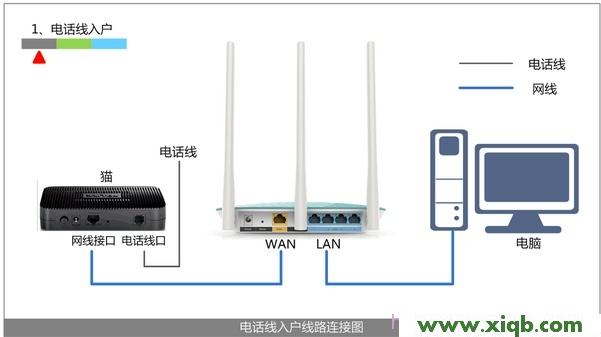
1、電話線上網(wǎng):需要準備2根較短的網(wǎng)線,一根網(wǎng)線用來連接騰達F1200路由器的WAN接口與ADSL Modem(貓);另一根網(wǎng)線用來連接騰達F1200路由器上的任意一個LAN(1/2/3/4)接口與用來設(shè)置的計算機。
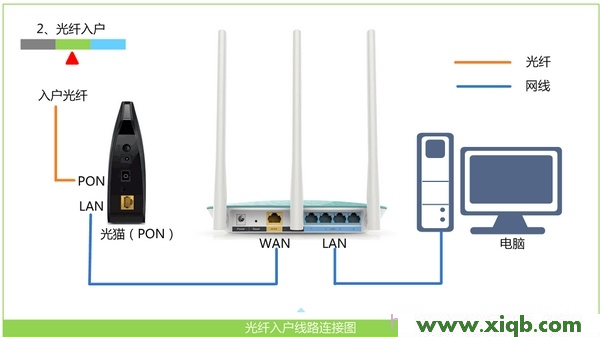
2、光釬上網(wǎng):請準備2根網(wǎng)線,一根網(wǎng)線用來連接騰達F1200路由器的WAN接口與光貓;另一根網(wǎng)線用來連接騰達F1200路由器上的任意一個LAN(1/2/3/4)接口與電腦上的網(wǎng)線接口。
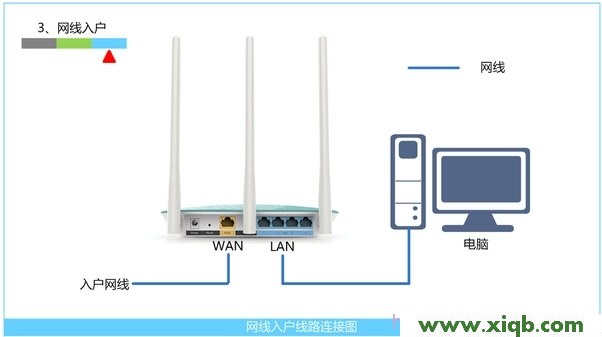
3、網(wǎng)線入戶上網(wǎng):請準備1根網(wǎng)線,先把寬帶運營商提供的入戶網(wǎng)線插在騰達F1200無線路由器的WAN接口;再把自己準備的網(wǎng)線,一頭連接計算機,另一頭連接到騰達F1200路由器上的任意一個LAN(1/2/3/4)接口。
步驟三:設(shè)置電腦IP
本文以Windows XP電腦為例進行介紹,Windows 7/8用戶請點擊閱讀文章:電腦動態(tài)IP地址的設(shè)置方法。
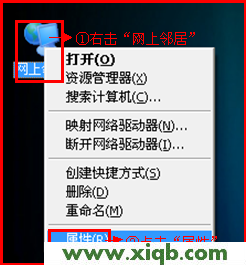
1、用鼠標右擊桌面上的“網(wǎng)上鄰居”——>點擊“屬性”。
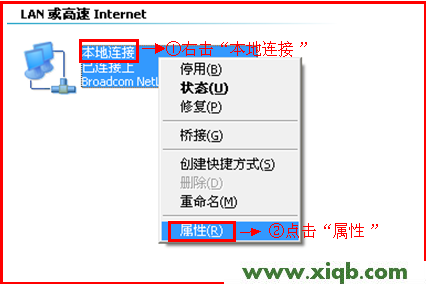
2、鼠標右擊“本地連接”—>點擊“屬性”
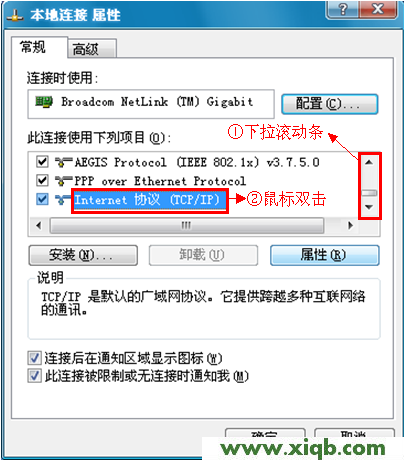
3、鼠標雙擊“Internet協(xié)議(TCP/IP)”
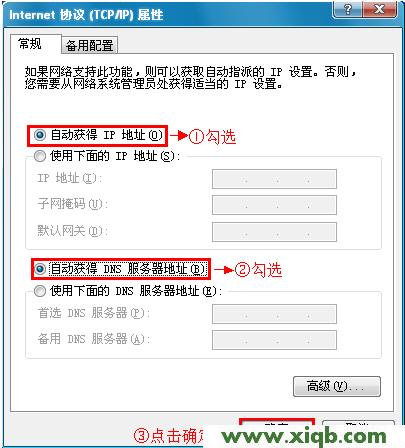
3、選擇“自動獲得IP地址”和“自動獲得DNS服務(wù)器地址”——>點擊“確定”。
步驟三:F1200路由器上網(wǎng)設(shè)置
1、在瀏覽器中輸入192.168.0.1并按下回車(Enter)鍵——>“上網(wǎng)方式”選擇:ADSL——>輸入寬帶運營商提供的寬帶用戶名和密碼——>設(shè)置“無線密碼”——>點擊“保存”。(如果192.168.0.1打不開,請閱讀文章:騰達(Tenda)無線路由器192.168.0.1打不開的解決辦法)
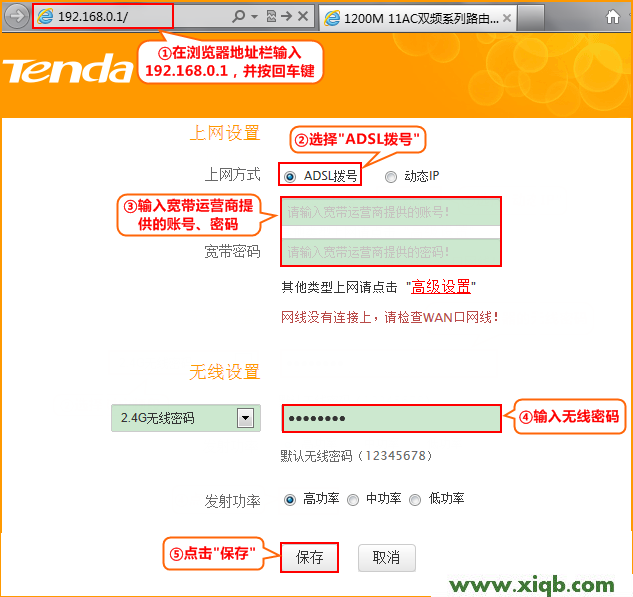
PS:騰達F1200路由器默認登錄密碼為空,在瀏覽器中輸入192.168.0.1后,會自動跳轉(zhuǎn)到設(shè)置界面。
步驟四:F1200無線WiFi設(shè)置
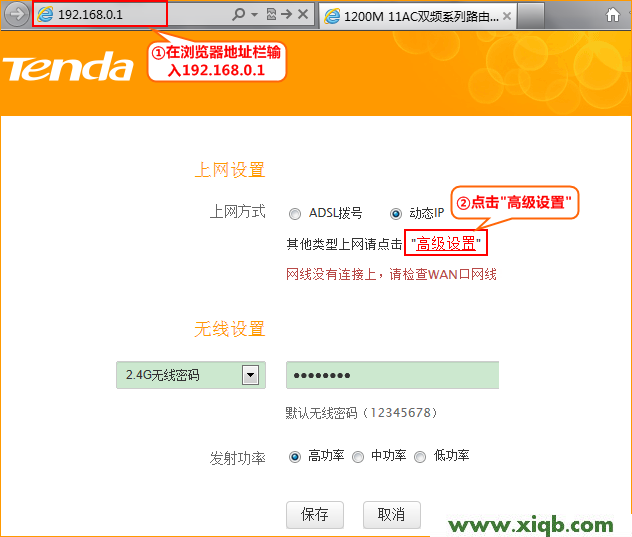
1、點擊“高級設(shè)置”
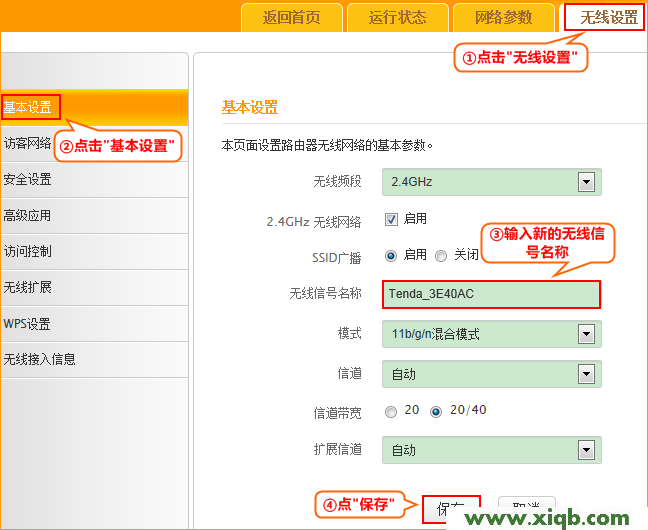
2、點擊“無線設(shè)置”——>“基本設(shè)置”——>“無線頻段”選擇:2.4GHz——>“2.4GHz無線網(wǎng)絡(luò)”選擇:啟用——>“SSID廣播”選擇:啟用——>設(shè)置“無線信號名稱”——>點擊“保存”。
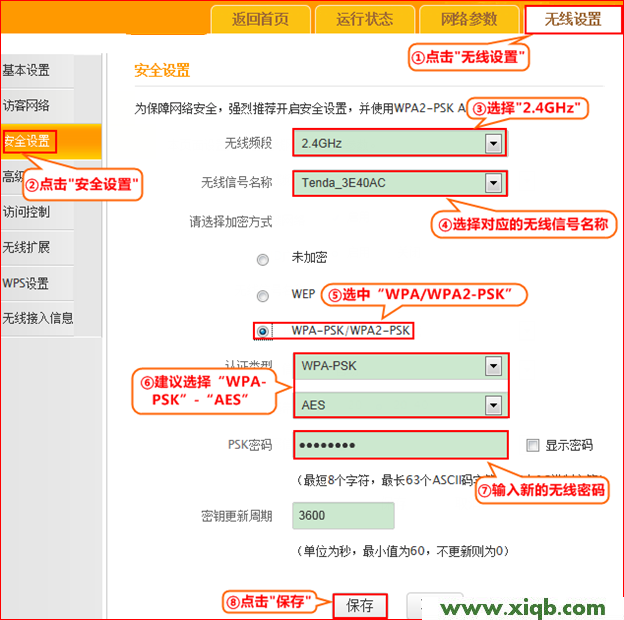
3、點擊“無線設(shè)置”——>“安全設(shè)置”——>“無線頻段”選擇:2.4GHz——>選擇“無線信號名稱”——>選擇“WPA-PSK/WPA2-PSK”——>“認證類型”選擇:WPA-PSK——>“加密方式”選擇:AES——>設(shè)置“PSK密碼”,PSK密碼就是無線網(wǎng)絡(luò)的密碼——>點擊“保存”。
步驟五:檢查配置是否成功
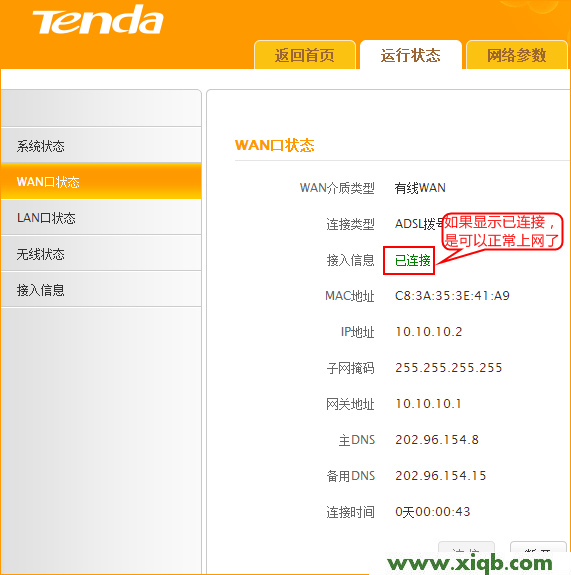
1、“運行狀態(tài)”——>“WAN口狀態(tài)”——>查看右側(cè)的“WAN口狀態(tài)”下的:接入信息,如果顯示為已連接,表示騰達F1200無線路由器配置成功,可以正常上網(wǎng)了;如果顯示為未連接或者正在連接中,請認真檢查你的配置步驟。