
- A+
所屬分類:tenda騰達路由器
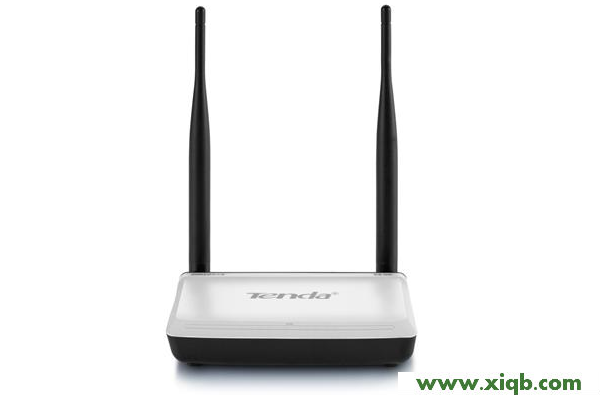
本文介紹了騰達(Tenda)N30無線路由器上,限制網速(寬帶控制)的設置方法;帶寬控制可以限制局域網中計算機的上網網速,從而避免因一臺電腦下載或者上傳東西而影響其他電腦正常上網。
什么時候設置限速?
如果你的騰達N30路由器連接了多臺電腦、無線設備,如果其中某一臺設備下載文件、在線看視頻,會影響到其他電腦和無線設備的正常上網。這時候可以在N30路由器上設置“寬帶控制”功能,來合理的分配寬帶資源。
實例分析
某用戶和鄰居共用一根2M的寬帶線路,并通過騰達N30路由器接入上網。但是鄰居經常上網下載東西,導致用戶自己的網速非常的慢,無法正常瀏覽網頁。
因此,該用戶決定對寬帶資源進行分配,限制鄰居最多使用1M的網速;并通過IP與MAC地址綁定,把鄰居的IP地址設置為:192.168.0.100.
“寬帶控制”設置步驟
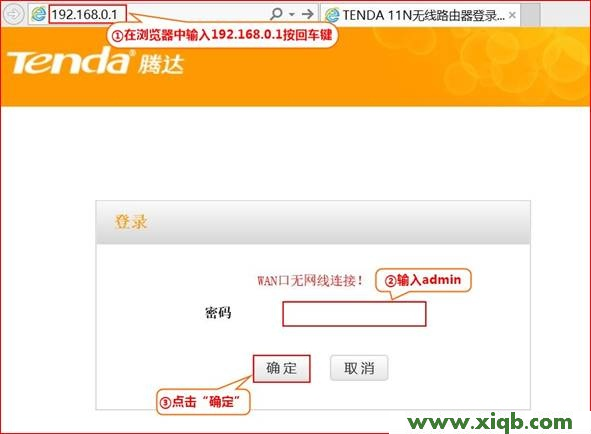
1、登錄到設置界面:在瀏覽器中輸入:192.168.0.1 按回車鍵——>輸入默認登錄密碼:admin——>點擊“確定”。(如果192.168.0.1打不開,請點擊閱讀:騰達路由器192.168.0.1打不開的解決辦法)
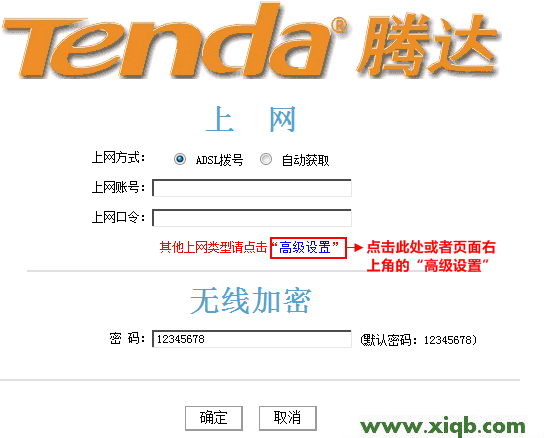
2、點擊“高級設置”
3、點擊“高級設置”——>“寬帶控制”——>勾選“啟用寬帶控制”——>“IP地址”填寫:192.168.0.100-192.168.0.100——>“限速方向”選擇:下載——>“寬帶范圍”填寫:128-128——>勾選“啟用”——>點擊“添加至列表”——>點擊“確定”。
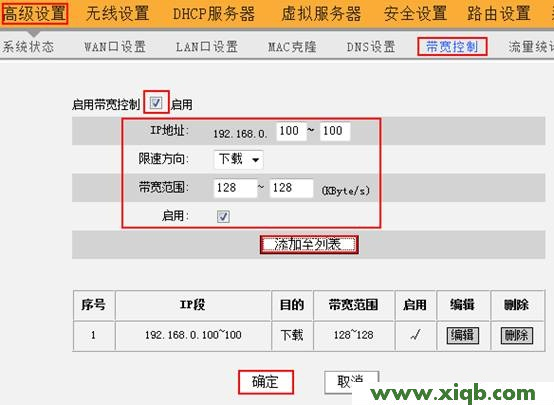
溫馨提示:1M=128KB=1024Kb,用戶在填寫限速大小的時候一定要注意路由器上的單位,區分KB、Kb。
贊
0
賞


